Anleitung: Zeitraffer aus Fotos erstellen | iMovie
Für die Erstellung einer Zeitrafferaufnahme aus Bildern oder Fotos ist iMovie ein feines Programm.
Ein vernünftiger Zeitraffereffekt erfordert ca. 25 Bilder pro Sekunde. Daher werden durchaus einige Standbilder benötigt, um einen Clip von ein paar Minuten zu erstellen.
Anleitung Zeitraffer mit Fotos:
- Fotos bereinigen.
Ausreißer mit krassem Gegenlicht, Störungen usw. entfernen. - Neues Projekt in iMovie erstellen.
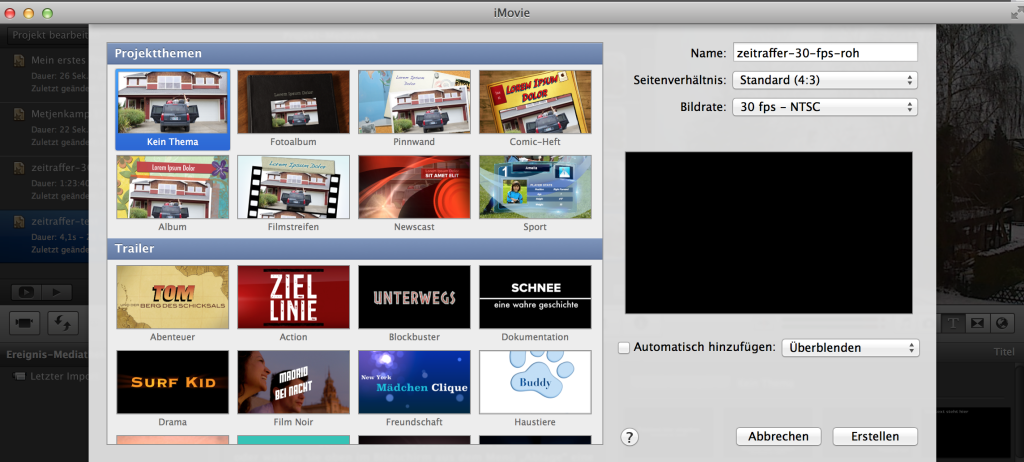
Projektname vergeben: hier: Zeitraffer-30-fps-roh
Seitenverhältnis: 4:3 (hier: Bilder einer Axis 207w Webcam)
Bildrate: 30 fps (=30 Bilder pro Sekunde)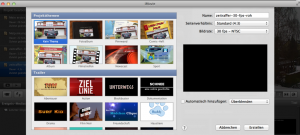
Anleitung Zeitraffer Erstellung mit imovie - Ablage -> Projekteinstellungen -> anpassen
Dauer für Übergänge: auf 0,5 Sek. ändern.
Bei Platzierung von Fotos: An Rahmen anpassen (NICHT KenBurns Effekt!)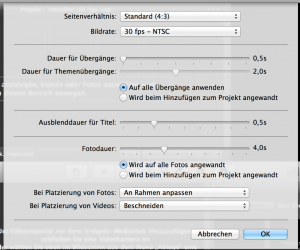
Ablage Projekteinstellungen anpassen - Import der Fotos
Fotos auswählen und in das Projektfenster ziehen - Warten.
Der Import von 1000 Standbildern dauert ca. 20 Minuten, jedenfalls bei einem MacBook Pro mit 13“ Retina und 2,5 GHz. - In einem Standbild auf das Zahnrad klicken -> Clip Anpassungen
Die Dauer auf 0,1 Sekunden stellen. [√] Auf alle Standbilder anwenden.
Beschneiden, Ken Burns & Drehen -> Anpassen statt Ken Burns Effekt aktivieren.

- Bereitstellen -> Film exportieren.

- Fertig.

Anleitung Zeitraffer Feintuning
Der Clip wurde erstellt. Das sollte bereits ausreichen. Wenn die Aufnahme für das Auge noch etwas hakt und damit das Video professioneller aussieht, wird der Clip auf 30 Bilder pro Sekunde beschleunigt.
- Neues Projekt in iMovie erstellen
Vorher erstellten Clip importieren. - Über das Zahnradsymbol Geschwindigkeit „Gesamten Clip konvertieren“ auf 300% einstellen.

- Fertig. In der Vorschau das Ergebnis prüfen nicht vergessen!
Film exportieren und zum Beispiel bei Youtube veröffentlichen. - Bei Erfolg der Anleitung
Mir bei Twitter folgen, einen Tweet senden oder bei Google+ ein +1 hinterlassen 🙂




iTunes Backup Speicherort bei Windows 7 ändern
Wenn der Speicherplatz für iTunes auf Platte C: nicht mehr ausreicht, lohnt es sich, den Backupordner von iTunes zu verschieben.
Backups von iPhone, iPad können gern mehrere 10 GB beanspruchen, die bei einer SSD Platte schnell die Größe sprengen. Abhilfe schafft es, die Inhalte der iTunes Backups auf ein anderes (lokales Laufwerk) zu verschieben. Damit iTunes die Daten für iPhone, iPad und Co. weiterhin erkennt, muss der Pfad zum Backup neu mit einer Symbolischen Verknüpfung angelegt werden.
Keine Angst: Das Verschieben von iTunes funktioniert mit Windows Bordmitteln und dauert nur wenige Minuten.
Anleitung iTunes Backup verschieben:
Im Beispiel von
C:/Users/#DEIN NAME#/AppData/Roaming/Apple Computer/MobileSync/Backup
auf den neuen Speicherort im Verzeichnis
E:/iTunes/backup
Gff. in das Root Verzeichnis c:/ wechseln. Du musst auf der obersten Ebene sein.
mklink /j "C:\Users\#DEIN NAME#\AppData\Roaming\Apple Computer\MobileSync\Backup"
 "e:\itunes\backup"
Name des Users + Zielordner anpassen nicht vergessen. Achtung: Das MobileSync wird zusammengeschrieben.
Die Backupdaten werden nun auf Platte E: gespeichert.
Wichtigste Fehlerquellen, sollte es nicht funktionieren:
– Der Backup Ordner unter MobileSync wird verschoben und nicht kopiert.
– Der neue Pfad muss vollständig erstellt werden, bevor das Backup funktioniert. Also z.B. inkl. dem Unterordner „backup“.
– Der Originalordner in „C:/Users/#Name#/AppData/Roamin/Apple Computer/MobileSync/Backup“ muss leer sein. Es darf kein Backup Ordner als Unterverzeichnis vorhanden sein.
– In Windows heißt der Ordner „Benutzer“ tatsächlich „Users“ und muss auch so benannt werden.